Googleマップを現地で開いて道を調べる。それだけなら、通信さえあれば誰でもできます。
差がつくのは出発前です。下見、保存、計画、オフライン化。旅行前に仕込んでおくことで、現地での判断がほぼ不要になります。
出発前にやる4つの核
- ストリートビューで到着地点を下見する
- 店や名所をリスト機能で保存する
- マイマップで日程ごとの地図を作る
- エリアをオフライン保存する

1.
ストリートビューで
到着地点を下見する
最も効くのがこれです。空港から宿までの経路、宿の入口、最寄り駅の出口。
海外の宿は、入口が分かりにくい建物にあることが少なくありません。通りに面したドアが一つだけで看板もない、という物件は珍しくない。深夜に重い荷物を持って着いたときに、この下見をしているかどうかで消耗の度合いが変わります。
駅も同じです。出口が複数ある大きな駅では、どの出口から出るかで徒歩距離が10分変わることがある。事前に建物の見た目を覚えておけば、現地で迷いません。
治安の判断材料にもなります。周囲の建物の状態、街灯の数、人通りのありそうな通りかどうか。写真の撮影時期は表示されるので、古すぎる画像でないかも確認できます。
2.
レビューは
件数より時期を見る
店の評価を見るとき、点数と件数だけで判断すると外します。
見るべきは直近3か月の投稿です。経営者が変わった、料理人が代わった、改装した。こうした変化は古いレビューに反映されません。高評価が数百件あっても、直近が低評価に偏っていれば何かが起きています。
言語でフィルタをかけるのも有効です。観光客のレビューと現地の人のレビューでは、評価の基準が違います。現地語のレビューを翻訳して読むほうが、実態に近い判断ができる。
写真も手がかりになります。ユーザーが投稿した料理の写真は、公式の宣伝写真より実際に近い。

3.
保存機能で
リストを作る
気になる店を見つけたら、その場で保存します。「保存」から、自分で作ったリストに入れる。
リストは用途ごとに分けると使いやすくなります。「行きたい店」「候補」「行った店」。あるいは「朝食」「夕食」「カフェ」という分け方でもいい。
保存した場所は地図上にアイコンで表示されます。現地を歩いているとき、近くに保存した店があれば視界に入る。「せっかく近くまで来たのに気づかなかった」という取りこぼしが減ります。
リストは共有できます。同行者と同じリストを見れば、行き先の相談が速くなる。
4.
経路検索で
移動時間を把握する
日程を組むとき、移動時間の見積もりを誤ると計画全体が崩れます。
経路検索では、徒歩、公共交通、車、自転車を切り替えられます。海外では公共交通のデータが整備されていない都市もあるため、事前に使えるかどうか確認しておくと安心です。
出発時刻を指定できる機能も重要です。現地の時刻を設定して検索すると、その時間帯の運行本数を反映した結果が出ます。深夜や早朝は本数が激減する都市が多く、昼間の検索結果を前提に計画すると破綻します。
5.
渋滞と
混雑の時間帯
経路検索では、時間帯による所要時間の変化が色で表示されます。空港へ向かう時間を決めるときに、この情報が使えます。
場所ごとの混雑する時間帯も表示されます。人気の観光地や飲食店では、曜日と時間ごとの混雑度がグラフで出る。行列を避けたいなら、この表示を見てから訪問時刻を決めてください。
6.
営業時間と
臨時の情報
公式サイトを探して開くより、Googleマップのほうが情報が新しいことがあります。
祝日の営業時間、臨時休業、季節による変更。店側がGoogleビジネスプロフィールを更新していれば、その場で反映されます。
ただし更新されていない店もあります。重要な訪問先については、公式サイトか電話で確認するのが確実です。特に宗教的な祝日の多い国では、表示と実際が食い違う場面が出ます。
7.
マイマップで
日程ごとの地図を作る
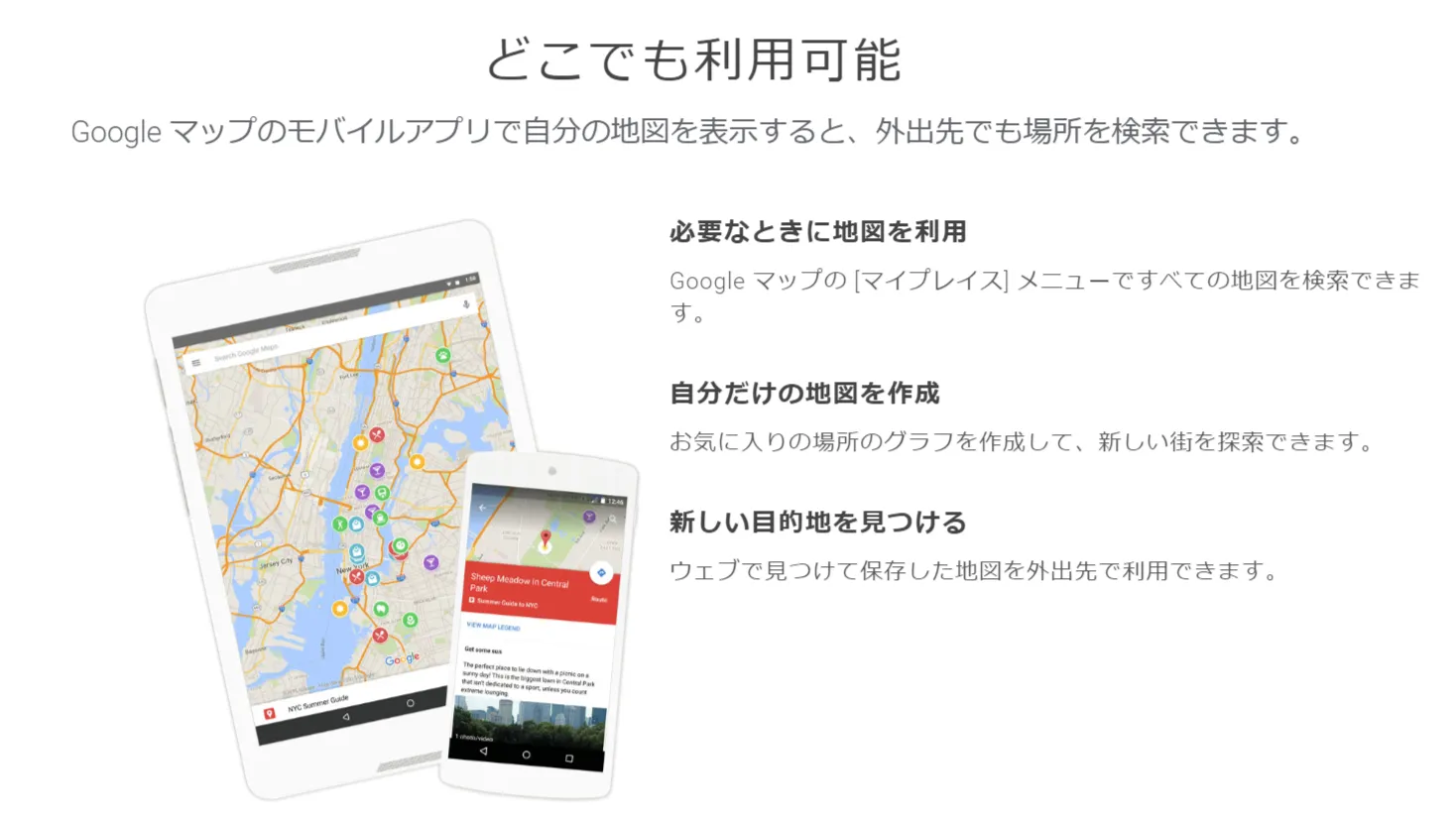
複数の行き先を回る旅では、通常の保存機能だけでは足りません。「Googleマイマップ」を使うと、自分専用の地図が作れます。
日程ごとにレイヤーを分け、1日目の行き先、2日目の行き先というように色を変えて配置する。地理的に無理のある日程になっていないかが、一目で分かります。
宿、空港、駅を先に置いてから観光地を配置すると、移動の効率が見えます。同じ方角の場所を同じ日にまとめるだけで、移動時間が大きく減ることがある。
作成した地図はスマートフォンのGoogleマップアプリからも開けます。共有も可能なので、同行者と同じ地図を見ながら動けます。
8.
オフライン保存を
忘れずに
海外では通信が使えない場面があります。SIMの設定に失敗した、地下鉄で圏外になった、通信量を使い切った。
対策は、滞在エリアをオフライン地図として保存しておくことです。アプリ内で範囲を指定してダウンロードすれば、通信なしで地図の表示と経路検索が使えます。
保存には容量が要るため、出発前にWi-Fi環境でやっておくこと。保存した地図には有効期限があるので、出発の数日前に済ませるのが適切です。
注意点として、オフライン状態では公共交通の経路検索やリアルタイムの交通情報は使えません。徒歩と車の経路は使えます。
現地で
効く使い方
仕込みを済ませたうえで、現地でも使える機能があります。
位置情報の共有です。同行者とはぐれる可能性がある場所では、あらかじめ現在地を共有しておくと合流が速い。時間を区切って共有できるので、常時オンにする必要はありません。
タイムライン機能も使えます。訪れた場所が自動で記録されるため、帰国後に「あの店の名前が思い出せない」という事態を避けられます。設定でオンにしておく必要があるので、出発前に確認してください。
翻訳との併用も有効です。店名や住所を現地語でコピーし、タクシーの運転手に見せる。発音が通じなくても、文字なら確実に伝わります。
注意点として、位置情報の記録はプライバシーに関わります。同行者と端末を共有する場面がある旅行では、何が記録されているかを把握しておくこと。
出発前の
チェックリスト
この5つが終われば準備完了
- 宿と空港をストリートビューで下見した
- 行きたい店をリストに保存した
- マイマップで日程ごとの地図を作った
- 滞在エリアをオフライン保存した
- 重要な訪問先の営業時間を公式でも確認した
現地で開く前に仕込んでおく
Googleマップは現地で使う道具というより、出発前に仕込んでおく道具です。下見と保存とオフライン化。この3つを済ませておけば、現地では確認するだけで済みます。
次の旅行が決まっているなら、まず宿の入口をストリートビューで見てください。深夜に荷物を抱えて入口を探す側に、回らずに済みます。